
遠端桌面是什麼?IT 團隊如何實際使用它來大規模運作和支援 RDS
在真實的 RDS 環境中,什麼是遠端桌面?了解 IT 團隊如何每天使用 RDP 來操作、安全和監控大規模的遠端桌面服務。

您想以不同的語言查看網站嗎?
RDS TOOLS BLOG
遠端桌面訪問允許您從另一個設備控制計算機,使其成為IT專業人員、企業和遠程工作者的強大工具。無論您是MSP還是IT代理,需要從家中訪問工作PC或為近遠客戶提供遠程故障排除支持,設置遠端桌面都是必不可少的。但除了基本配置之外,確保您的設置既安全又針對長期性能進行優化仍然很重要。
在本文中,我們將介紹在 Windows、macOS 和 Linux 上設置 Remote Desktop 的步驟。此外,我們還分享確保安全、高效連接的提示以及如何。 RDS 工具 可以進一步加強和提升您的遠端桌面體驗,提供先進的安全性、監控和支援功能。
)
這裡是 RDS 或類似的遠端桌面基礎設施的三個最常見的實際應用:
為您的員工或客戶提供從世界任何地方訪問其辦公電腦的權限。無論是在家工作、旅行還是訪問文件或應用程序,Remote Desktop 確保用戶始終能夠連接到您公司的或您客戶的工作環境。
排除IT團隊實體在場的情況下進行故障排除和管理系統。遠端桌面工具允許您的支援人員遠程訪問、修復和實時更新系統,節省寶貴的時間並減少用戶的停機時間。
遠端工作並使用強大的桌面應用程式,而無需實體訪問機器。無論是作為員工、自由代理人還是企業主,Remote Desktop 使您和您的客戶能夠在任何地點完成工作,提高靈活性和生產力。
如此強大的遠端潛力觸手可及,以下是 Windows、macOS 和 Linux 的基本設置說明:
訪問 Windows 設定以啟用遠端桌面功能。
1. 打開 開始菜單 並選擇 設定 .
2. 在設定窗口中,導航到 系統 並點擊 Remote Desktop .
3. 切換 Remote Desktop 切換到 開啟 .
4. 當被提示時,點擊 確認 在系統上啟用遠端桌面。
5. 請注意 電腦名稱 顯示在「PC 名稱」下—這在從其他設備連接時會需要。
6. 您可能還需要調整您的 電源與睡眠 確保當您不在時,電腦不會進入睡眠狀態的設置。
確保設備在同一網絡上或通過 VPN 連接以獲得安全、不間斷的訪問。檢查兩個設備是否在同一網絡上:
1. 在主機上,打開 命令提示字元 按下 Win + R ,輸入 cmd ,然後按下 Enter。
2. 類型 ipconfig 並按下 Enter 鍵。
3. 尋找 IPv4 地址 在網路適配器部分—這是您將用來從客戶端機器連接的地址。
如果設備位於不同的網絡上(例如,您從家庭連接到辦公室網絡),您需要配置 端口轉發 在您的路由器上開放 (TCP port 3389) 以允許外部訪問主機。然而,更重要的是要謹慎行事並採取強有力的安全措施(如下所述),以避免將您的網絡暴露於網絡威脅之下。
一旦啟用遠端桌面,您可以從另一台電腦或設備連接。如果需要,請按照以下說明從另一台電腦使用遠端桌面連接到 Windows 機器。
這是如何從 Windows 機器連接的:
1. 打開 遠端桌面連線 客戶按下 Windows + R ,輸入 mstsc ,然後按下 Enter 鍵。或者,您可以搜索 Remote Desktop 在開始菜單中。
2. 在 遠端桌面連線 視窗,輸入 電腦名稱 或 IP 位址 遠端電腦。如果您是通過本地網路連接,則 電腦名稱 (在系統設置中找到)應該足夠。對於通過互聯網的遠程連接,使用該 IP 位址 你之前找到的。
3. 點擊 連接 .
4. 登錄畫面將出現,提示您輸入 用戶名和密碼 遠端機器的。
5. 一旦驗證通過,您將連接到主機,您可以開始使用它,就像您正坐在它面前一樣。
當使用 macOS 或 Linux 設備連接到 Windows 機器時,您需要使用特定的應用程式,例如 Microsoft Remote Desktop (for macOS) 或 Remmina (對於 Linux),儘管整體步驟相似。
下載並配置 macOS 上的遠端桌面客戶端,以便無縫連接到 Windows 環境。
1. 下載該 Microsoft Remote Desktop 來自於 Mac App Store .
2. 安裝後,打開應用程式並點擊 新增電腦 設置新的連接。
3. 在 電腦名稱 字段,輸入該 主機名稱 或 IP 位址 您想要連接的 Windows 機器的資訊(此資訊應由使用者或系統管理員提供)。
4. 在下 使用者帳戶 ,進入該 用戶名和密碼 Windows 機器。您還可以設置其他設置,例如 解析度 , 顯示偏好設定 和 音訊設定 以符合您的需求。
5. 點擊 新增 以保存連接。
您需要輸入主機的 IP 或名稱及憑證以建立安全連接。
要建立連接,請打開該 Remote Desktop 再次應用並點擊該 電腦名稱 你已添加。
您將被提示輸入 用戶名和密碼 與 Windows 電腦相關以建立連接。
對於 Linux 使用者, Remmina 是一個受歡迎的選擇。安裝並設置 Remina 客戶端以連接到基於 Windows 的遠程桌面:
1. 安裝 Remmina 透過您的發行版的套件管理器(例如, sudo apt install remmina for Ubuntu).
2. 啟動 Remmina 並選擇 RDP 從連接協議下拉選單中。
3. 在 伺服器 字段,輸入該 主機名稱 或 IP 位址 遠端 Windows 機器。
4. 輸入 用戶名和密碼 Windows 機器的。
5. 自訂其他設定,例如解析度、顏色深度和鍵盤快捷鍵(如有需要)。
6. 點擊 連接 建立 RDP 會話。
輸入必要的詳細資訊,例如主機名稱和用戶名以進行 RDP 存取:
請確保您輸入正確的
主機 IP
或
主機名稱
在
伺服器
字段,因為這確保了順暢的連接。
對於本地網絡,您可以使用電腦名稱,但對於互聯網連接,請使用IP地址(並進行必要的端口轉發)。
如果您遇到任何問題,請繼續閱讀。以下是一些常見問題和故障排除步驟,以確保您和您的客戶始終能夠無延遲地訪問您的遠程桌面。
首先,我們的安全連接提示,以及避免不穩定連接或身份驗證失敗等連接問題:
為了確保安全的連接,請確保兩個設備都使用加密協議來保護數據。使用 網路層級驗證 (NLA) 強烈建議使用,因為它提供了更安全的登錄過程,要求用戶在建立遠程會話之前進行身份驗證。如果可能,請避免在沒有 VPN 的情況下通過公共 Wi-Fi 連接,以確保您的會話安全。
請再次檢查您的用戶名和密碼,以確保它們與遠程計算機的登錄憑據匹配。
確保兩個設備在同一網絡上或通過 VPN 連接。如果網絡連接不穩定,請嘗試重啟路由器或切換到有線連接。
確保主機上的防火牆設置為允許 RDP 連接。如果默認設置阻止連接,您可能需要手動配置防火牆設置。
如果問題持續存在,請嘗試使用不同的 RDP 客戶端或檢查連接設置以尋找潛在的錯誤配置。
在設置遠端桌面時相對簡單,但實施最佳實踐將有助於確保您的設置既安全又可靠。
啟用 網路加密 設置強密碼並考慮使用 多重身份驗證 (MFA) 為了增加一層保護。即使您的 Remote Desktop 設置僅在本地網絡上,確保未經授權的用戶無法獲得訪問權限是至關重要的。
為了優化和安全的遠端桌面環境,確保您實施以下組合:
確保 網路層級驗證 (NLA) 和 安全套接字層 (SSL) 加密已啟用。這確保了主機和客戶機之間傳輸的所有數據保持受保護。
使用複雜的密碼來保護主機和遠端帳戶,以防止未經授權的訪問。避免使用預設或簡單的密碼。
實施 多重身份驗證 增加了一層額外的安全性,要求除了常規登錄憑據外,還需額外的身份驗證方法(例如發送到您手機的代碼)。這在處理敏感數據或遠程系統時尤其重要。
確保您的 防火牆 正確配置以允許遠端桌面連接,同時阻擋惡意流量。確保只有授權的 IP 地址能夠連接,特別是如果您的設置涉及互聯網連接。
為了安全且無縫的遠端桌面存取,配置防火牆是必須的:
保持您的系統和 Remote Desktop 軟體更新是防止安全漏洞的關鍵。定期更新可確保您免受最新威脅的保護。
定期更新您的 操作系統 和 遠端桌面軟體 這些更新通常包括關鍵的 安全補丁 防止惡意行為者的利用。保持所有內容的最新狀態可確保對漏洞和威脅提供最佳的保護。
設定遠端桌面只是第一步。對於IT團隊和企業來說,確保安全性、性能和主動管理您的遠端基礎設施至關重要。這就是在這裡 RDS 工具 可以對您的遠端桌面設置產生重大影響。
雖然基本的 RDP 提供了一些安全功能,但 RDS Tools 將您的遠端桌面環境的安全性提升到一個新的水平。在其他功能中, Advanced Security 來自 RDS 工具提供的:
根據地理位置限制遠程訪問,防止來自不需要訪問的地區的未經授權訪問。
保護您的遠端基礎設施免受一些最危險的網路威脅,通過在您的 RDS 環境中實施即時的勒索病毒保護。
設置自定義 IP 白名單,以確保只有受信任的設備和用戶可以訪問您的 RDS 或 Citrix 系統。
透過整合 RDS Tools 進階安全性 透過您的遠端桌面基礎設施,您可以確保未經授權的訪問最小化,並使您的系統保持安全,免受不斷演變的威脅。
IT 團隊管理 RDS 設置面臨的最大挑戰之一是確保系統始終可用並正常運行。隨著 Server Monitoring 從 RDS 工具,您可以:
追蹤個別用戶會話、性能指標和活躍連接,以確保系統運行高效。
獲得潛在系統故障、高 CPU 或記憶體使用率及其他關鍵問題的即時通知,以便您在它們造成停機之前進行處理。
RDS Tools 提供有關資源使用情況的洞察,讓管理員能夠優化伺服器性能,減少資源瓶頸並改善用戶體驗。
RDS Tools Remote Support 是IT團隊的基本工具,使他們能夠在不親自到場的情況下進行故障排除和解決問題。無論是在用戶支持、培訓還是系統故障排除中, RDS 工具 允許 IT 人員:
Remote Support 讓您能夠即時連接到設備並解決問題,減少用戶的停機時間並提升整體生產力。
確保遠端環境始終保持最新和安全,實施農場或網絡範圍的變更和配置,無論用戶是否在場,都能訪問和修復遠端設備。所有這些都通過安全的加密連接進行,並且不涉及個人數據交換。
分享螢幕以進行培訓和演示,錄製會議不僅僅是為了合規 - 作為技能分享的一種方式 - 並在團隊之間協作解決複雜問題等。
設定遠端桌面是任何需要遠端訪問電腦的工作者必備的技能。雖然基本的 RDP 設定提供了最基本的功能,但通過增強您的基礎設施可以更好地滿足需求。 RDS 工具 帶來強大的功能,例如 Advanced Security , Server Monitoring 和 Remote Support 使您的系統更安全、可擴展且高效。
通過遵循上述步驟並整合 RDS 工具,您可以創建一個 安全、高效的遠端桌面 適合任何規模企業的環境。
為什麼不立即探索 RDS 工具,以提升您的遠端存取安全性、優化性能並提供無縫的 IT 支援。 今天就訪問我們的網站,開始使用我們的先進解決方案,將您的遠端桌面設置提升到一個新的水平!
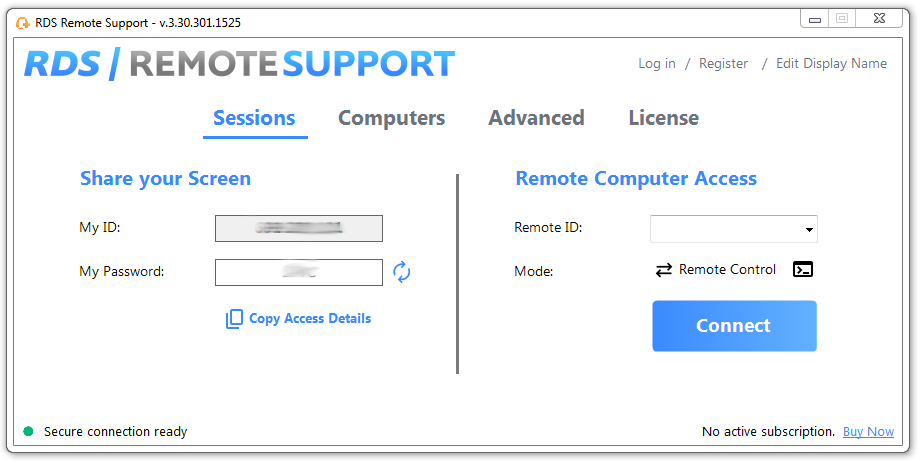
RDS Remote Support 免費試用
成本效益的 macOS 和 Windows PC 之間/從/到的受控和無人值守遠程協助。

您的 RDS Tools 團隊
相關文章
)
在真實的 RDS 環境中,什麼是遠端桌面?了解 IT 團隊如何每天使用 RDP 來操作、安全和監控大規模的遠端桌面服務。
)
在 Windows Server 2025 上安全地提供遠端桌面服務,並提供涵蓋身份驗證、訪問控制、加密、會話安全和 RDS 監控最佳實踐的全面檢查清單。
)
了解如何在 Windows、macOS 和 Linux 上配置 VPN 以進行遠端桌面。安全的 RDP 訪問,避免暴露的端口,並通過加密的 VPN 隧道和 RDS Tools 軟體保護遠端連接。
)
了解 IT 代理如何使用 RDS-Tools Remote Support 提供安全的遠程支持,並獲取一個複製粘貼的腳本來向最終用戶解釋桌面共享。
